Plano visual de la bodega: seleccione un rack, luego una posición. Cada cifra tiene nombre y unidad. Solo se dibujan los módulos que usted crea (el plano es 100 % dinámico).
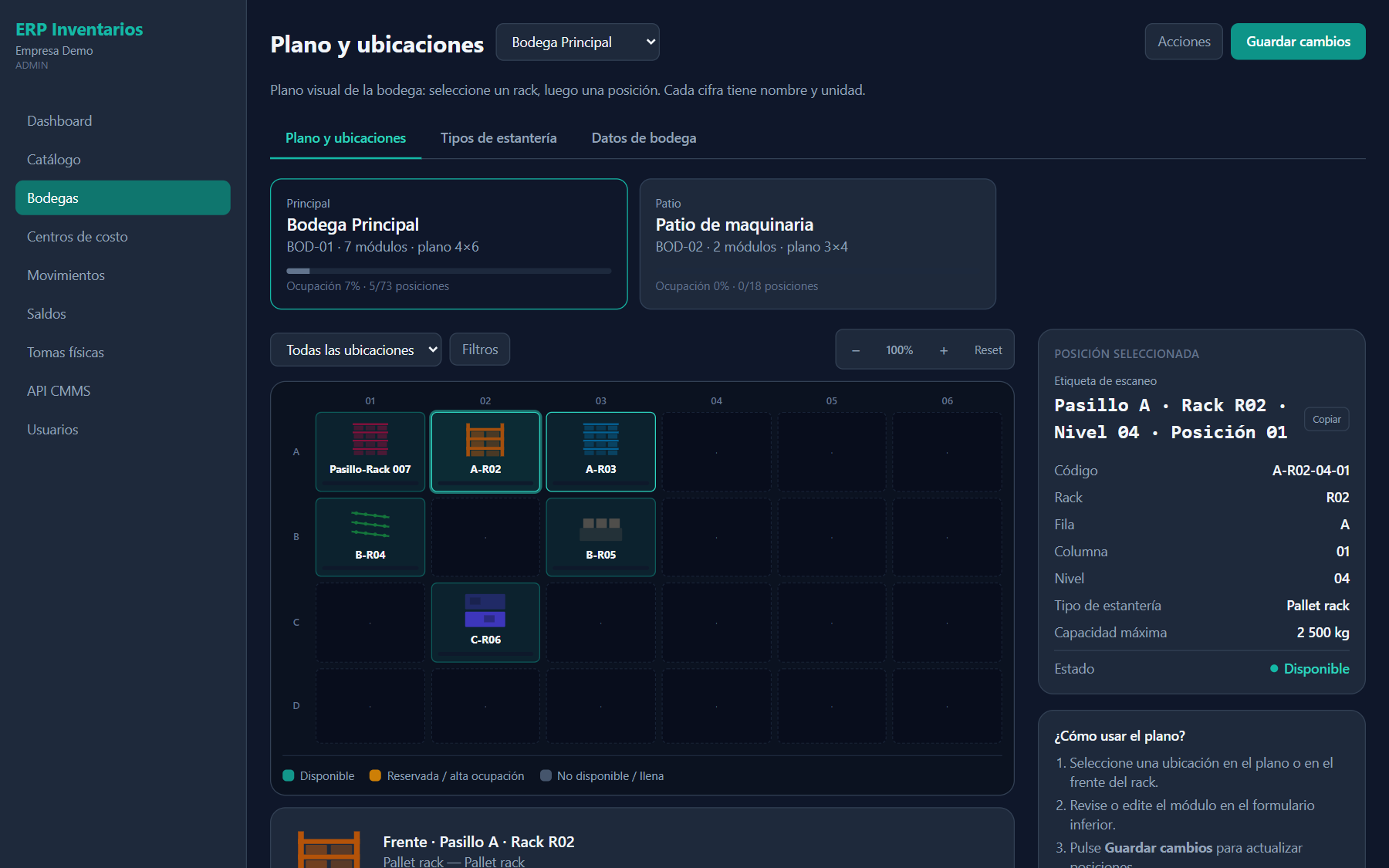
Pestaña Plano y ubicaciones: tarjetas de bodega, cuadrícula A–D × 01–06, leyenda y panel Posición seleccionada
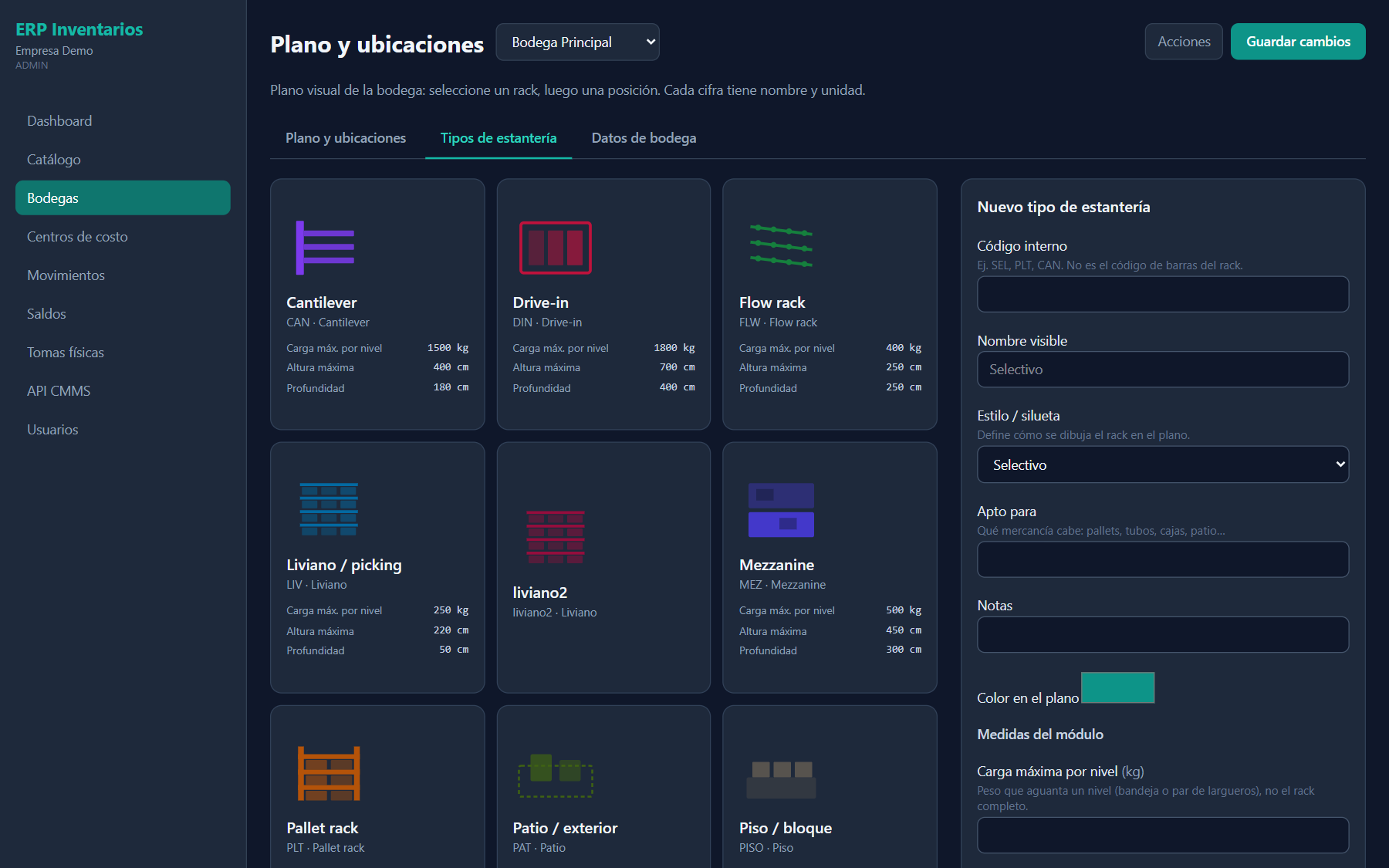
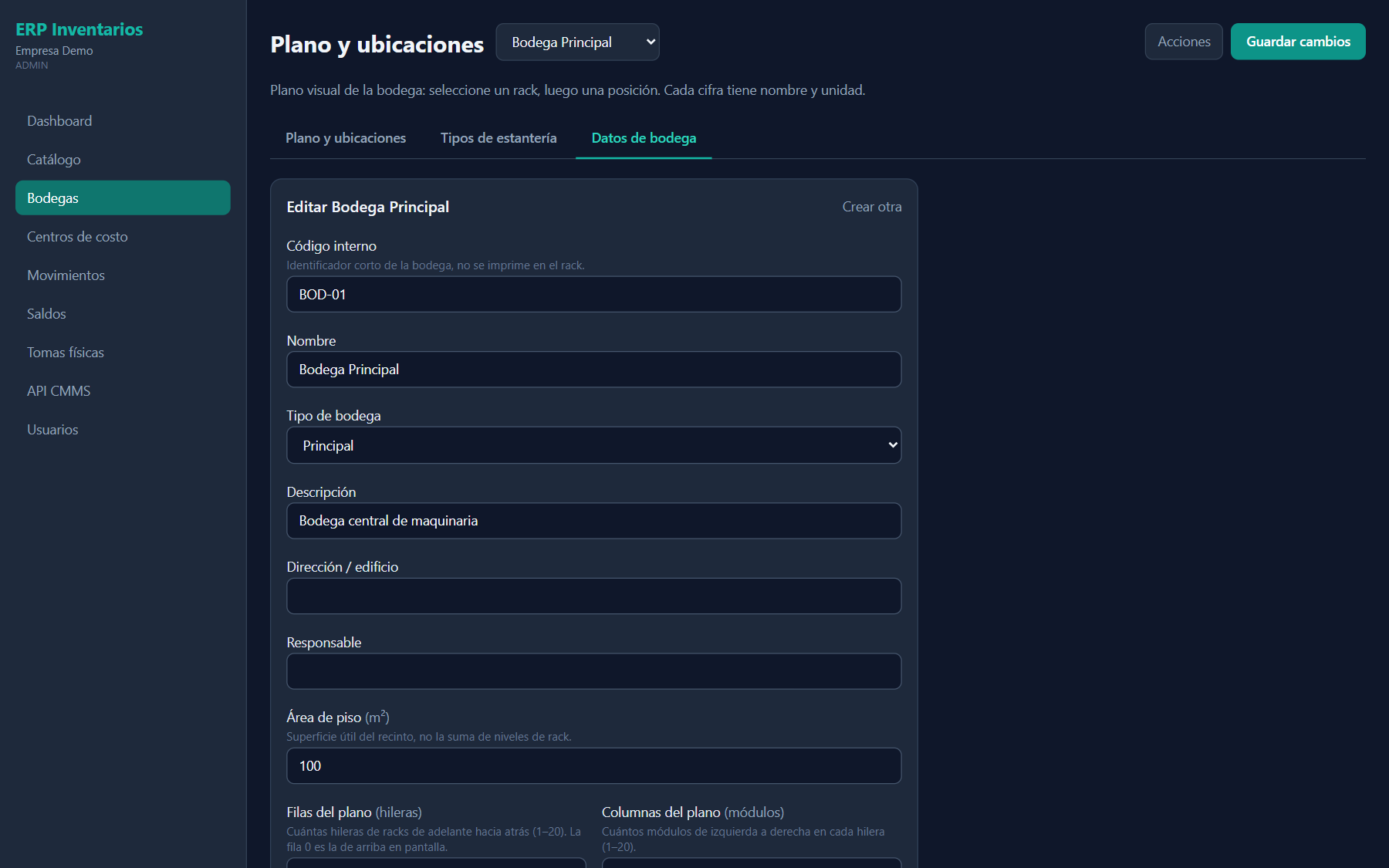
Pestaña Tipos de estanteríaPestaña Datos de bodega
Cómo se usa el plano
Elija la bodega en el selector junto al título (o toque su tarjeta).
Toque un rack en la cuadrícula: abajo aparece Frente · Pasillo X · Rack Y con niveles (altura) y posiciones (izquierda → derecha).
Toque una celda del frente: el panel Posición seleccionada muestra la etiqueta de escaneo y el detalle. Use Copiar para imprimir etiquetas.
Edite el módulo en el formulario lateral y pulse Guardar cambios (arriba a la derecha) o el botón del formulario.
DisponibleReservada / alta ocupaciónNo disponible / llena
Encabezado, plano y panel lateral
Campo / control
Qué es
Cómo usarlo
Selector de bodega
Bodega que se muestra.
Cambia plano, tipos y datos.
Acciones
Abre la pestaña de datos de la bodega.
Para editar o crear bodegas.
Guardar cambios
Envía el formulario de la pestaña activa.
Equivale al botón verde del formulario.
Tarjeta de bodega
Tipo, nombre, “COD · N módulos · plano F×C” y barra Ocupación X % · a/b posiciones.
Vista rápida de llenado.
Todas las ubicaciones / Filtros
Filtro visual del plano.
Todas, Con ocupación o Disponibles.
− / % / + / Reset
Zoom del plano.
Reset vuelve a 100 %.
Filas A, B… / Columnas 01, 02…
Coordenadas de la cuadrícula.
Ubique el rack como en el piso real.
Etiqueta de escaneo
Texto legible de la posición, ej. Pasillo A · Rack R02 · Nivel 04 · Posición 01.
Copiar lo deja en el portapapeles.
Detalle
Código (A-R02-04-01), Rack, Fila, Columna, Nivel, Tipo de estantería, Capacidad máxima y Estado.
El Código es lo que lee la app o la pistola.
Campos · Módulo de estantería (rack)
Campo / control
Qué es
Cómo usarlo
Tipo de estanteríaObligatorio
Plantilla física del rack.
Primero cree el tipo en su pestaña.
PasilloObligatorio
Letra o número del corredor (ej. A).
Forma parte del código de cada posición.
Código del rackObligatorio
Etiqueta del módulo (ej. R07).
Se usa en el código de barras de cada posición.
Niveles de altura (pisos)
Cuántos pisos tiene (1–20). El nivel 01 es el más bajo.
Al guardar se regeneran las posiciones.
Posiciones por nivel (huecos)
Huecos de izquierda a derecha en cada piso.
Cara de picking.
Fila en el plano / Columna en el plano
Casilla del mapa (contando desde 0).
0 = primera hilera arriba / primer módulo a la izquierda.
Capacidad de este módulo (kg)Opcional
Carga total del módulo.
Vacío = usa la carga del tipo de estantería.
Generar posiciones / Guardar módulo y posiciones
Crea o actualiza el rack y sus ubicaciones.
Muestra “N ubicaciones en este módulo”.
Campos · Tipo de estantería
Campo / control
Qué es
Cómo usarlo
Código internoObligatorio
Ej. SEL, PLT, CAN. No es el código de barras del rack.